
Salesforce MFA ist die verpflichtende Multi-Faktor-Authentifizierung, die seit Februar 2022 bei jedem Salesforce-Login einen zweiten Verifizierungsfaktor erfordert.
Seit der MFA-Pflicht greifen viele Anwender zum Salesforce Authenticator auf dem Handy. In der Praxis bedeutet das: Bei jeder Anmeldung muss das Smartphone griffbereit sein, Push-Benachrichtigungen müssen funktionieren, und bei Gerätewechseln ist eine Neueinrichtung nötig. Tools wie Authy von Twilio bieten eine komfortablere Alternative, indem sie MFA-Codes direkt am PC generieren und über alle Geräte synchronisieren. So entfällt die Abhängigkeit vom Smartphone, und die Anmeldung wird im Arbeitsalltag deutlich effizienter.
Das Wichtigste in Kürze
- MFA ist Pflicht: Seit dem 1. Februar 2022 verlangt Salesforce bei jedem Login eine Multi-Faktor-Authentifizierung.
- Authy als Alternative: Mit Authy generieren Sie TOTP-Codes direkt am PC -- ohne Handy und mit geräteübergreifender Synchronisation.
- Einfache Einrichtung: Die Konfiguration erfolgt über den Key in den Salesforce-Profileinstellungen und ist in wenigen Minuten abgeschlossen.
In dieser Anleitung zeigen wir Ihnen Schritt für Schritt, wie Sie Authy für Ihren Salesforce-Login einrichten. Falls Sie sich einen umfassenden Überblick über die Salesforce-Plattform wünschen, finden Sie diesen in unserem Grundlagenartikel.
Anleitung zur alternativen MFA-Methode für den Salesforce Login
Hier ist eine Anleitung, wie Sie Authy für Salesforce konfigurieren können, um eine zusätzliche Schicht an Sicherheit und Authentifizierung hinzuzufügen:
-
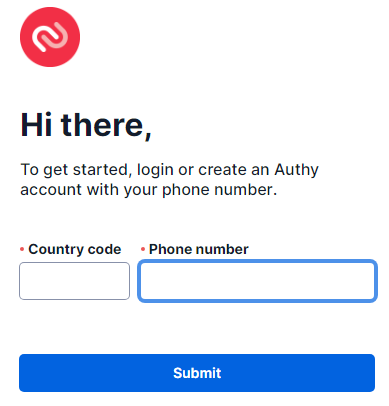
Erstellen Sie ein Authy-Konto: Besuchen Sie die Authy-Website und erstellen Sie ein Konto. Sie benötigen eine gültige E-Mail-Adresse und ein Passwort, um sich zu registrieren. Sie können Authy auch direkt über Ihr Handy registrieren
-
Installieren Sie die Authy-App: Laden Sie die Authy-App aus dem App Store oder Google Play Store auf Ihr Mobilgerät, oder PC herunter und Registrieren Sie sich. https://authy.com/
-
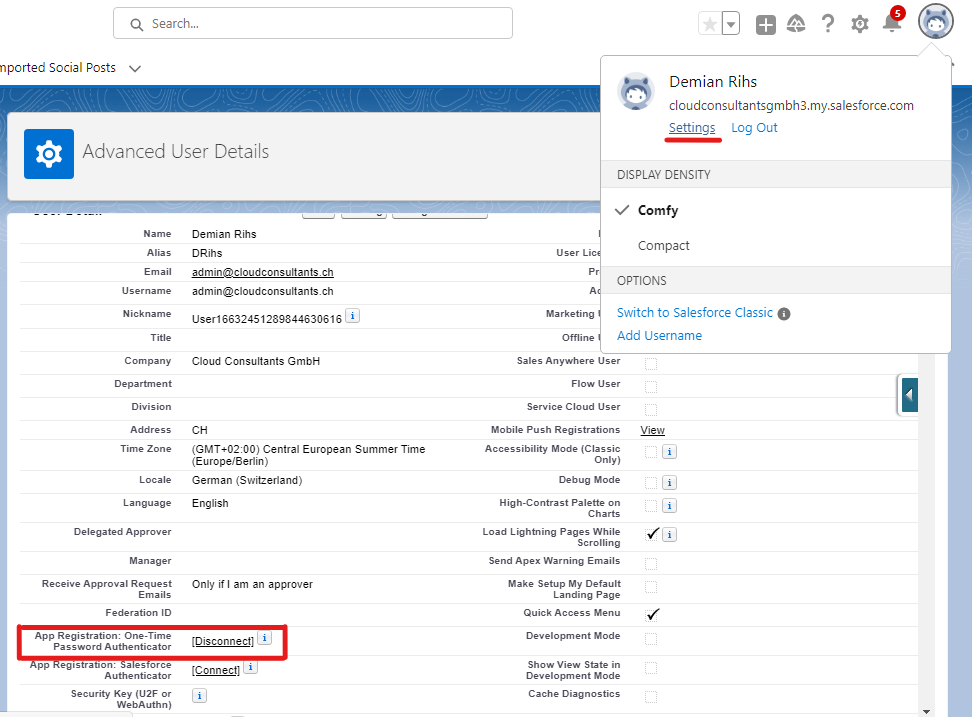
Konfigurieren Sie Authy für Salesforce: Gehen Sie auf Ihr User-Profil und klicken sie auf “App Registration: One-Time Password Authenticator
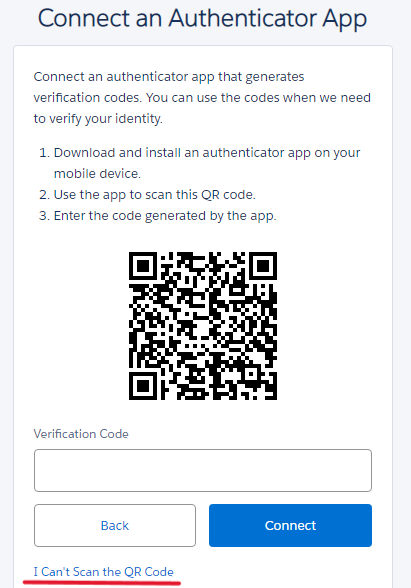 4. Auf dem Bildschirm “Connect an Authenticator App” klicken Sie auf “ I can’t scan the QR code”.
- Kopieren Sie den Key, der Ihnen jetzt angezeigt wird.
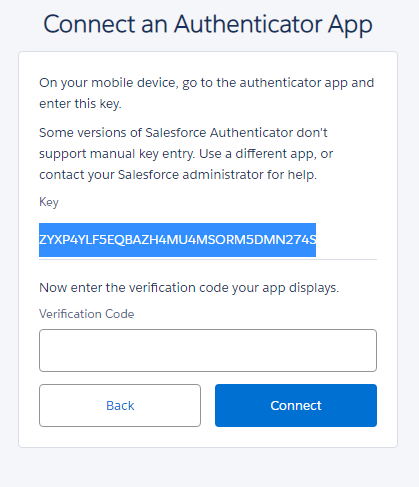
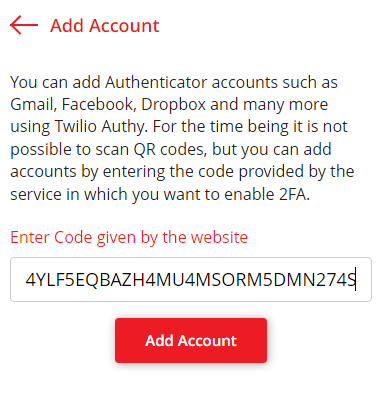 6. Öffnen Sie nun Authy und Fügen Sie einen Account hinzu, indem Sie auf das Plus Zeichen drücken.
Nun geben Sie den Key ein, den Sie von Salesforce bekommen haben
6. Öffnen Sie nun Authy und Fügen Sie einen Account hinzu, indem Sie auf das Plus Zeichen drücken.
Nun geben Sie den Key ein, den Sie von Salesforce bekommen haben
Option 1: Salesforce Authenticator bereits vorhanden
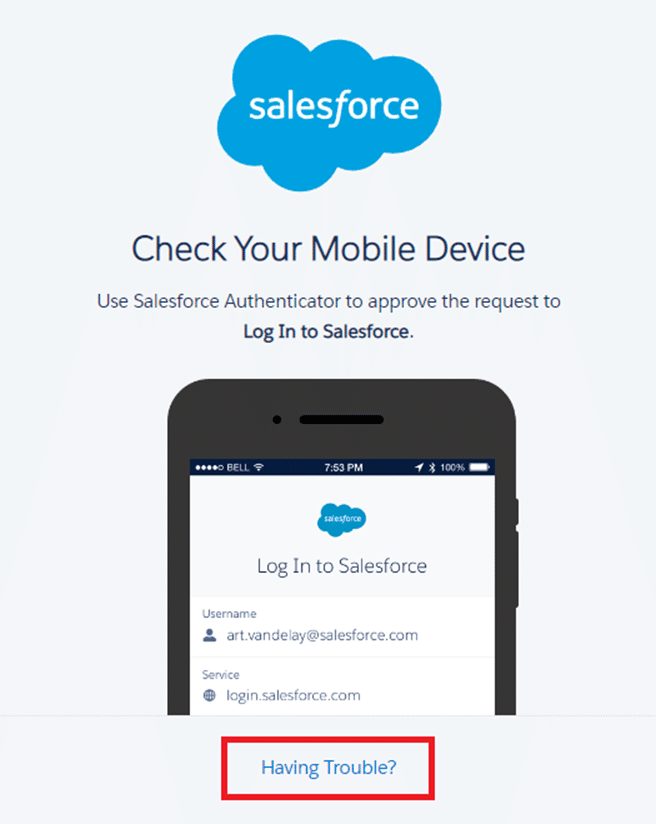
Falls Sie bereits den Salesforce Authenticator verwenden, haben Sie nun 2 MFA optionen zur verfügung. Der Salesforce Authenticator ist immer das Standard MFA Tool. Damit Sie sich mit Authy einloggen können gehen Sie wie folgt um:
Wenn Sie sich jetzt einloggen wollen klicken Sie bitte auf „Having Trouble“
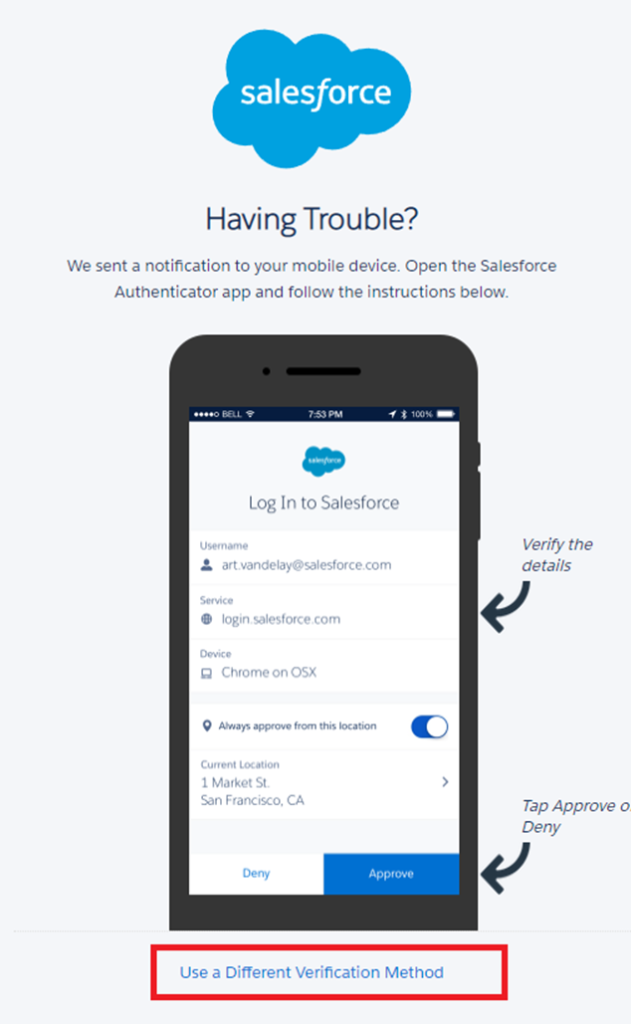
Dannach klicken Sie auf „Use a different Verification Method“ Somit können Sie mit Option 2 fortfahren
Option 2: Nur Authy als MFA-Methode
Im Authy können Sie jetzt Ihren Hinzugefügten Salesforce Account auswählen. Sie werden feststellen, dass jede 30 Sekunden ein neuer Code erstellt wird, der sich einfach über den  Knopf kopieren lässt
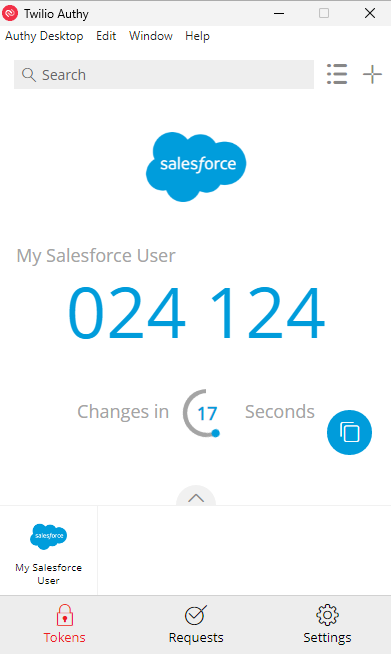
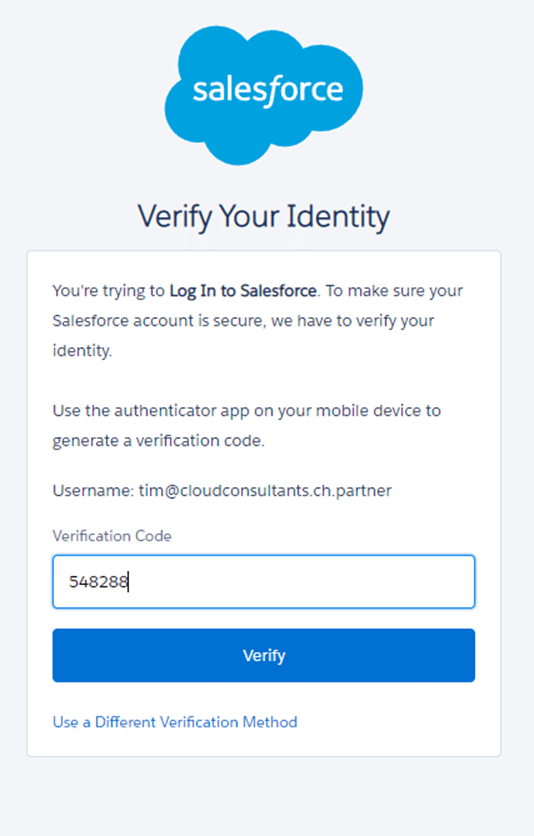
Jetzt brauchen Sie nur noch im Salesforce Fenster auf Strg+V (Ctrl+V) drücken um den code einzufügen. Klicken Sie auf „Verify“ und Sie werden sich erfolgreich im Salesforce anmelden können.
MFA schützt den Zugang zu Ihrem Salesforce-System, doch ebenso wichtig ist eine zuverlässige Salesforce-Backup-Strategie, die Ihre Daten im Ernstfall absichert.
Ich hoffe der Beitrag war für Sie wissenswert. Wenn Sie weitere Fragen zu MFA oder anderen Salesforce-Themen haben, zögern Sie nicht und kommen Sie auf uns zu.
Häufig gestellte Fragen
Kann ich Salesforce MFA ohne Handy nutzen?
Ja, mit Authy von Twilio können Sie MFA-Codes direkt am PC generieren. Authy synchronisiert Codes über alle Geräte – PC, Handy und Tablet.
Wie richte ich Authy für Salesforce ein?
Registrieren Sie sich bei Authy, gehen Sie in Salesforce zu User-Profil > App Registration, kopieren Sie den Key (nicht QR-Code) und fügen Sie ihn in Authy ein.
Ist Authy sicher für Salesforce MFA?
Ja, Authy ist ein etabliertes MFA-Tool von Twilio und erfüllt Salesforce-Sicherheitsanforderungen. Es generiert die gleichen TOTP-Codes wie der Salesforce Authenticator.
Kann ich Authy und Salesforce Authenticator gleichzeitig nutzen?
Ja, beide können parallel eingerichtet werden. Bei der Anmeldung wählen Sie 'Having Trouble' > 'Use a different Verification Method' um zwischen den Optionen zu wechseln.